Thursday, April 21, 2016

WanDrv 6.3.2015.0120 [Easy Driver Pack] English

sumber: http://www.ah-softdev.com/2015/05/wandrv-6320150120-easy-driver-pack.html
 
Menginstall Windows sendiri sudah bukan barang baru dan hal yang sulit untuk dilakukan oleh siapapun saat ini, tapi terkadang menemukan driver yang tepat untuk komputer, laptop, dan netbook yang dimiliki bisa menjadi kendala tersendiri apalagi kalau cd driver bawaan pada saat beli komputer/laptop/netbook tersebut sudah rusak atau bahkan hilang. Dan yang paling apes adalah kalau vendor (pembuat) komputer/laptop/netbook yang anda miliki sudah tidak lagi menyediakan link driver karena berbagai hal seperti discontinued product, produk yang anda miliki sudah terlalu jadul sehingga tidak di support lagi dan sebagainya.
Kali ini saya akan membahas tentang WanDrv atau lebih dikenal dengan Easy Driver Pack yaitu sebuah kumpulan driver yang bisa bekerja pada hampir semua merk motherboard/laptop maupun netbook. Sebenarnya ada banyak driver pack selain WanDrv seperti Driver Pack Solution, cara kerjanya juga hampir sama, tapi dilihat dari ukuran filenya sangat jauh berbeda. WanDrv memiliki ukuran file yang lebih kecil kurang lebih 4.3Gb, dibandingkan dengan Driver Pack Solution versi terakhir yang berukuran kurang lebih 9Gb.
Cara instalasinya pun sepertinya hampir sama, tapi kalau menurut saya WanDrv lebih user friendly.
WanDrv 100% freeware jadi bukan product bajakan yang mengharuskan anda memakai keygen atau patch untuk mendapatkan fiturnya secara lengkap. Aslinya software ini di release dengan menggunakan bahasa Vietnam sehingga sayapun agak bingung waktu pertama kali membuka program ini karena saya benar-benar buta dengan bahasa Vietnam dan tidak ada opsi pilihan bahasa pada program ini, WanDrv ini juga bener-bener susah dicari di internet (lokal), adanya paling banyak di Fshare dan 4share sementara untuk download file dari server tersebut sungguh membuat sakit hati, kecepatannya cuma 3.000kb/second tanpa bisa diresume bahkan terkadang putus sendiri, begitu akan saya ulang, saya harus menunggu 1 jam untuk bisa mendownloadnya lagi. Anda tidak percaya? Anda ingin mencobanya? saya kasih link dibawah ini

WanDrv dengan bahasa default

 
WanDrv dengan bahasa China

Anda faham? Saya tidak faham hahahaha
Alhamdulillah dengan usaha keras tidak berputus asa akhirnya saya bisa share Easy Driver Pack ini untuk client-client saya dan untuk anda semua yang membutuhkannya. Anda bisa mendapatkannya secara gratis, anda bisa memilih driver untuk Windows Xp, Windows 7, Window 8.1 baik yang versi 86 atau 64 bit secara terpisah sehingga bisa meringankan anda saat download.
Dan yang paling melegakan adalah link dari saya ini adalah WanDrv yang sudah berbahasa inggris setelah saya melakukan sedikit perubahan.


 Anda faham? Kalau yang ini saya faham hihihihihi
Cara instalasi driver tinggal jalankan (double klik) file Wandrv6.exe lalu tekan start, tunggu sampai proses selesai lalu restart komputer anda.

Catatan Penting 
Untuk anda yang menggunakan VGA tambahan bukan Onboard, sebaiknya hilangkan contreng dibawah menu video disebelah kiri dan gunakan Driver VGA bawaan dari vendornya untuk menghindari terjadinya flicker atau not respondingnya video driver khususnya VGA-VGA dengan spec tinggi dan mahal yang biasa digunakan untuk game, animasi, rendering video dan graphic design.
Demikian juga untuk komputer yang menggunakan Soundcard tambahan yang harganya mahal sekelas Onkyo Wavio, Creative Sound Blaster ZxR, Asus Xonar Essence yang memiliki opsi-opsi khusus sebaiknya juga menggunakan driver bawaan untuk bisa memaksimalkan fungsi hardwarenya itu sendiri.


WanDrv6_Win8/8.1.x64_6.3.2015.0120 Eng

Single Magnet Link Chinese Language [torrent]

magnet:?xt=urn:btih:5e7c4b11981d309ee1b410568df8be883bf15269&tr=http://megatrack.org/bt/announce.php?uk=7i9XI1rXxl
Monggo silahkan di download dengan nyaman tanpa iklan tanpa forward link yang macem-macem, karena berbagi itu tidak menuntut apapun dan tidak merepotkan siapapun.
Tinggalkan comment untuk kritik dan saran atau mungkin request software, sebisa mungkin akan saya bantu. Dan untuk para "Copaser" silahkan bebas mau diapakan juga bebas tapi tolong sertakan sumbernya, untuk uploadnya saja membutuhkan waktu yang gak sebentar jadi tolong hargai usaha saya yang sudah bersusah payah mengupload file ini. Rumangsamu ngenteni upload koyo ngene penak? Ra penak mas pegel matane nyawang monitor.


Untuk anda yang sudah punya filenya dan masih berbahasa China, Vietnam atau bahasa Rusia, anda bisa download English language patchnya saja.

WanDrv 6.2 Language Tool Patch Only

Caranya juga cukup mudah copy patch yang sudah anda download ke dalam folder WanDrv yang ingin anda rubah bahasanya.

Gambar Isi Folder Sebelum Copy Patch


Copas patch yang sudah anda download kedalam folder diatas sehingga hasilnya akan menjadi seperti gambar dibawah ini (menjadi bertambah satu file)


Double klick atau jalankan file tersebut akan muncul peringantan Note patch only for bla bla bla tekan OK  tunggu sampai muncul tulisan fix upgrade is complete lalu tekan OK nantinya akan muncul folder baru dengan nama Languages_721PC-Net seperti gambar dibawah


Buka folder Languages_721PC-Net di dalamnya terdapat satu file dengan nama osLang.ini
klik kanan file tersebut lalu pilih open with notepad


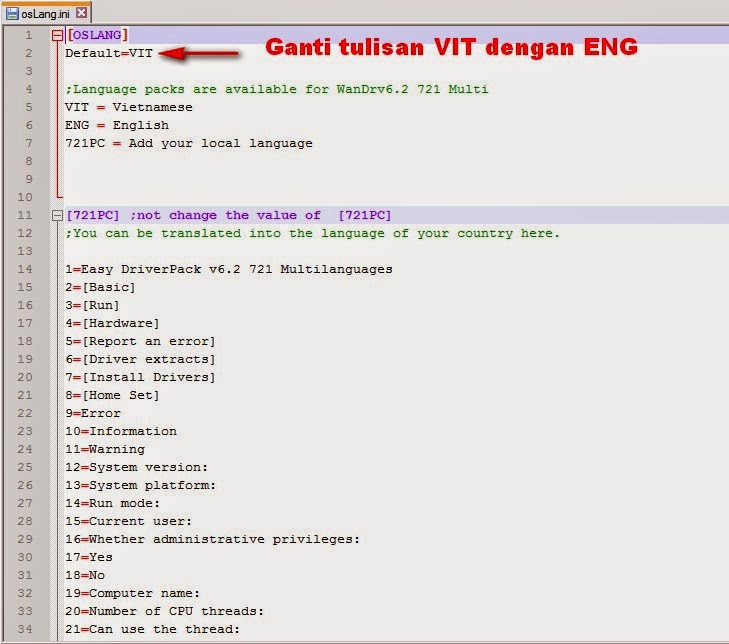
lalu ganti tulisan VIT dengan ENG letaknya ada diatas sendiri lalu tekan save pada menu notepad disebelah kiri atas.


Jalankan aplikasi driver anda maka tampilannya sudah akan berbahasa inggris, lakukan langkah seperti diatas pada setiap folder WanDrv anda agar semua WanDrv berbahasa inggris. Berhubung Patchnya untuk WanDrv 6.2 Maka tampilan menu awalnya akan berubah menjadi WanDrv6 6.2.721 Tapi untuk drivernya tetep versi 6.3.2015.0120 (silahkan lihat gambar dibawah)


Update WanDrv 6.3.2015.0420 Dev2 Single Magnet Link magnet:?xt=urn:btih:A02DB9C01103571A76B2B892B09C4D5EC023CDA2&dn   Google Drive   WanDrv6_WinXP.x86_6.3.2015.0420 WanDrv6_Win7.x86_6.3.2015.0420 WanDrv6_Win7.x64_6.3.2015.0420 WanDrv6_Win8/8.1.x86_6.3.2015.0420 WanDrv6_Win8/8.1.x64_6.3.2015.0420     Temporary update insya Allah akan terus ada mengikuti perkembangan dari developernya jadi silahkan di check halaman ini untuk mendapatkan versi terbarunya 


Semoga bermanfaat.

WMIC: Command Line Tool Terbaik yang Jarang Diketahui

WMIC: Command Line Tool Terbaik yang Jarang Diketahui


WMIC: Command Line Tool Terbaik yang Jarang Diketahui
Beberapa orang mengatakan kalau Command Line Tool adalah aplikasi yang ketinggalan jaman, tidak diperlukan lagi dan sekarang sudah jamannya klik dan klik. Namun kenyataannya berbeda, setiap versi Windows terdapat Command Line yang mempunyai kekuatan dan kemampuan baru. Jika kamu pernah mencoba hal ini, maka kamu akan benar-benar kehilangan ilmu yang sangat berharga.
Misalkan saja kamu ingin mengetahui model motherboard yang kamu gunakan. Kamu hanya perlu membuka cmd menggunakan Run Administrator dan mengetikkan perintah:
wmic baseboard get product,manufacturer
WMIC: Command Line Tool Terbaik yang Jarang Diketahui
Dengan menggunakan WMIC kamu sudah mendapatkan jawabannya lebih mudah bukan? Atau mungkin kamu bertanya-tanya apakah BIOS kamu membutuhkan update? Mungkin untuk mengetahui versi BIOS, kamu perlu merestart PC. Namun akan lebih mudah dengan cmd dengan mengetikkan:
wmic bios get name
WMIC dapat memberikan banyak infromasi mengenai system informasi pada komputer kamu. Berikut ini daftar perintah yang dapat mengetahui system informasi komputer kamu:
wmic product list brief
wmic service list brief
wmic process list brief
wmic startup list brief
Jelas informasi diatas dapat kamu temukan ditempat lain selain menggunakan Command Line, namun salah satu keuntungan dari WMIC adalah dapat menyimpan output ke file. Perintah yang digunakan:
wmic service get /format:hform > c:\folder\services.html
WMIC: Command Line Tool Terbaik yang Jarang Diketahui
Dengan perintah ini, WMIC akan membuat file html yang berisi layanan yang sedang berjalan “ganti C:\folder dengan folder keinginan kamu.”

Uninstall Automatically

WMIC tidak hanya dapat melaporkan sistem informasi. WMIC juga dapat menguninstall program namun tidak bisa dibatalkan. Caranya dengan perintah:
wmic product where name=”skype” call uninstall

WMIC: Command Line Tool Terbaik yang Jarang Diketahui


Process Management

WMIC juga bisa mengkeluarkan aplikasi tertentu yang sedang aktif. Jadi ketika kamu sedang membuka Internet Explorer dan kamu ingin mengeluarkannya, ketikkan:
wmic process where name=”iexplore.exe” call terminate
WMIC: Command Line Tool Terbaik yang Jarang Diketahui

Selain hal berguna diatas, WMIC juga dapat memberikan informasi berguna lainnya seperti user account, mengubah start mode, mengambil informasi dari log tertentu, menganti IP address, restart atau mematikan komputer dan masih banyak lagi.

Cara mengetahui SN dan nomor model/Nama Kompi menggunakan comand prompt cmd)

Cara mengetahui SN dan nomor model/Nama Kompi menggunakan comand prompt cmd)

mengetahui spek secara umum buka dxdiag melalui tekan tombol windows + R
ketik “dxdiag” lalu enter
selain melalui dxdiag, bisa juga melalui command prompt(cmd)untuk mencari informasi yg tidak ada di dxdiag seperti SN(Serial Number)
untuk mengetahui SN(Serial Number) komputer melalui command prompt
buka command prompt (cmd)
ketikkan “wmic bios get serialnumber” tanpa tanda petik
untuk mendapatkan nomor model dan nama omputer ketik “wmic csproduct get name” tanpa tanda petik

Thursday, April 14, 2016

Mengetahui Password yang Dienkripsi oleh MD5

Mengetahui Password yang Dienkripsi oleh MD5


Pada kesempatan kali ini kita akan belajar tentang cara "Mengetahui Password yang Dienkripsi oleh MD5".
Tetapi sebelum praktik kita harus mengetahui terlebih dahulu apa itu Enkripsi, Deskripsi dan MD5.

Enkripsi :
Proses mengamankan suatu informasi dengan membuat informasi tersebut tidak dapat dibaca tanpa bantuan pengetahuan khusus (http://id.wikipedia.org/wiki/Enkripsi)
Deskripsi :
Satu kaedah upaya pengolahan data menjadi sesuatu yang dapat diutarakan secara jelas dan tepat dengan tujuan agar dapat dimengerti oleh orang yang tidak langsung mengalaminya sendiri. Deskripsi adalah kebalikan dari Enkripsi (http://id.wikipedia.org/wiki/Deskripsi)
MD5 :
MD5 (Message-Digest algortihm 5) ialah fungsi hash kriptografik yang digunakan secara luas dengan hash value 128-bit. Pada standart Internet (RFC 1321), MD5 telah dimanfaatkan secara bermacam-macam pada aplikasi keamanan, dan MD5 juga umum digunakan untuk melakukan pengujian integritas sebuah berkas. (http://id.wikipedia.org/wiki/MD5)

Jika Anda tidak mengerti, Anda bisa melihat gambar ini :


Praktik :

1. Buka website ini http://www.md5online.org/
Tampilan web nya seperti ini :

2. Jika ingin mencobanya silahkan pastekan ini : 21232f297a57a5a743894a0e4a801fc3


3. Maka akan muncul tulisan admin :


Sekiranya cukup untuk Praktik & Tutorial kali ini, semoga bermanfaat :)

Wednesday, April 13, 2016

Cara Uninstall Program Sampai Bersih Dengan Revo Uninstaller

Cara Uninstall Program Sampai Bersih Dengan Revo Uninstaller

TERCANGGIH TERBARU GRATIS FULL VERSION cara uninstall atau meremove program aplikasi dan software sampai bersih dengan revo uninstaller install exe aplikasi dan Versi Portable Revo Uninstaller Pro versi edisi baru dan Update terbaru edition- cara menghapus program sampai bersih - menguninstall atau hapus tuntas - add remove - uninstall yang tak bisa - cara menghapus tuntas program idm di computer 2011 2012 2013 2014 2015 2016 2017 2018 2019 WINDOWS7 SEVEN VISTA XP LINUK MAC OS ANDROID UBUNTU KOMPUTER LAPTOP NOTEBOOK NETBOOK KOMPI

Cara Hapus Menghapus Program Sampai Bersih
Revo Uninstaller merupakan salah satu program uninstall  yang bisa digunakan untuk meremove programs yang sudah terinstall di komputer kita. Selain bisa meremove program, Revo Uninstaller juga mampu membersihkan program yang telah kita hapus sampai ke akar-akarnya. dengan kata lain menguninstall program yang tidak kita inginkan. Kalau sebelumnya anda menggunakan tool add/remove program bawaan windows, maka sudah saatnya anda sekarang menggunakan program Revo Uninstaller ini. Dengan begitu anda bisa leluasa sesuka hati menginstall dan meremove program tanpa harus ada file yang tersisa, dan yang jelas juga tidak akan merusak sistem  windows yang ada di komputer anda. 


Berikut keterangan lengkap tentang Revo Uninstaller.
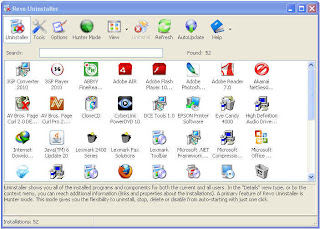
When Revo Uninstaller is started, its main window fills with installed applications. In the list are all applications installed with the "Current User" option or with the "All Users" option. Depending on your options, other items such as system updates or system components may also be listed

Change View type From the uninstaller toolbar you can change the way that the list of applications may be viewed. A fast and simple way to change that view is to click on the View button. Alternatively, you can use the drop-down button and click on the little arrow on its right side. This will show you the menu with all view options - Icon, List and Details. 

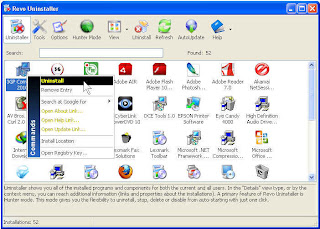
Uninstall application To uninstall an application, simply select it from the list of installed applications and click on the "Uninstall" button in the uninstaller toolbar. Or, you can right-click on the selected item and then click the "Uninstall" command on the displayed menu.

The uninstall command will start the application's own built-in uninstall module! Revo Uninstaller is not directly involved in that part of the uninstall process. If errors occur during this initial uninstall process, contact the author or provider of the application!

Revo Uninstaller augments the uninstallation process. It scans your hard disk before and after you uninstall an application. Therefore, you can remove additional unnecessary files, folders and registry keys that are usually left over, even if you had a broken installation. These unnecessary items will be highlighted by Revo Uninstaller.

Remove Entry
To remove the name of an application from the list, simply select the name and click on the "Remove Entry" button of the uninstaller toolbar. Or, you can right-click on the selected item and then click the "Remove Entry" command on the displayed menu. This command will remove the entry from the uninstall section in the Registry. The next time you start the Revo Uninstaller, this application will not appear in the list.

After an item is removed with "Remove Entry" command, a backup Registry file (*.reg) is made in the subdirectory - BackUps of your Revo uninstaller directory. The name of this backup file is the name of the deleted entry and a specified number. Double click on that file to recover deleted information in the Registry.
Some other commands are available if you right-click an application in the list of installed applications. These commands are: 

  • Search at Google for – Use it to search with Google for the application name or the producer or source of the application. This command will open your default web browser and display the results of the search.
  • Open About Link - This command will open your default web browser and display the address containing information about the application.
  • Open Help Link - This command will open your default web browser and display the address containing help information.
  • Open Update Link - This command will open your default web browser and display the address providing update information.
  • Install Location - Opens Windows Explorer so you can see where the selected application is installed.
  • Open Registry Key - Opens the registry editor (RegEdit.exe) and displays the registry key containing the uninstall information about the selected application.

The Status Bar of Revo Uninstaller shows the total number of loaded items. 
If the option "Enable fast loading mode" is ticked then Revo Uninstaller will start and fill its list of installed applications faster, because it will not scan for applications' icons (a default icon is used instead) and will not calculate the size of the applications that haven't provided it. 


Download : Software Revo Uninstaller Pro Terbaru 

Download : Serial Patch Revo Uninstaller Pro Terbaru


Perhatikan cara uninnstall bersih seperti gambar berikut

cara menguninstall atau mengapus program sampai bersih dengan revo uninstaller - cara menghapus tuntas program idm di computer
cara aman hapus software aplikasi atau program dengan bersih - cara menghapus tuntas program idm di computer EDISI TERKEMUKA TERNAMA NOMOR SATU TERPOPULER MASTER SEO ALAS TENGAH GUDANG APLIKASI TUTORIAL PANDUAN TIPS DAN TRIK TATA CARA

Version XAMPP yang Stabil

Version XAMPP yang Stabil


xamppXAMPP adalah tool yang menyediakan paket perangkat lunak ke dalam satu buah paket yang di release oleh apachefriends.org. Kemudahan yang didapat dengan menginstall XAMPP maka tidak perlu lagi melakukan instalasi dan konfigurasi web server Apache, PHP dan MySQL secara manual. XAMPP akan menginstalasi dan mengkonfigurasikannya secara otomatis untuk anda atau auto konfigurasi.
Dari pengalaman menggunakan XAMPP menurut saya Versi XAMPP yang paling stabil adalah Versi 1.7.4,
(nb: ini berdasarkan pengalaman sendiri, jika ingin mengetahui veris yang terbarunya anda bisa download pada http://www.apachefriends.org/en/xampp-window.html. )

XAMPP versi 1.7.4 terdiri atas:
  • Apache 2.2.17
  • MySQL 5.5.8
  • PHP 5.3.5
  • phpMyAdmin 3.3.9
  • FileZilla FTP Server 0.9.37
  • Tomcat 7.0.3 (with mod_proxy_ajp as connector)
Web server tersebut mari kita mengenalnya lebih dekat satu per satu .
  • Mengenai APACHE
Apache sudah berkembang sejak versi pertamanya. Sampai saat ditulisnya artikel ini versi terakhirnya yang ada yaitu Apache ver 2.2.17. Apache bersifat open source, artinya setiap orang boleh menggunakannya, mengambil dan bahkan mengubah kode programnya.
Tugas utama apache adalah menghasilkan halaman web yang benar kepada peminta, berdasarkan kode PHP yang dituliskan oleh pembuat halaman web. Jika diperlukan juga berdasarkan kode PHP yang dituliskan, maka dapat saja suatu database diakses terlebih dahulu (misalnya dalam MySQL) untuk mendukung halaman web yang dihasilkan.
  • Mengenai PHP
Bahasa pemrograman PHP merupakan bahasa pemrograman untuk mebuat web yang bersifat server-side scripting. PHP memungkinkan kita untuk membuat halaman web yang bersifat dinamis. PHP dapat dijalankan pada berbagai macam Operating System (OS), misalnya Windows, Linux dan Mac OS. Selain Apache, PHP juga mendukung beberapa web server lain, misalnya Microsoft IIS, Caudium, PWS dan lain-lain.
Seperti pernah disinggung sebelumnya bahwa PHP dapat memanfaatkan database untuk menghasilkan halaman web yang dinamis. Sistem manajemen database yang sering digunakan bersama PHP adalah MySQL. Namun PHP juga mendukung system manajemen Database Oracle, Microsoft Acces, Interbase, d-Base, PostgreSQL dan sebagainya.
Hingga kini PHP sudah berkembang hingga versi ke 7. PHP 7 mendukung penuh Object Oriented Programing(OOP), integrasi XML, mendukung semua ekstensi terbaru MySQL, pengembangan web services dengan SOAP dan REST, serta ratusan peningkatan kemampuan lainnya dibandingkan versi sebelumnya. Sama dengan web server lainnya PHP juga bersifat open source sehingga setiap orang dapat menggunakannya dengan gratis.
  • Mengenai MySQL
Pperkembangannya disebut SQL yang merupakan kepanjangan dari Structured Query Language. SQL merupakan bahasa terstruktur yang khusus digunakan untuk mengolah database. SQL pertama kali didefinisikan oleh American National Standards Institute (ANSI) pada tahun 1986. MySQL adalah sebuah sistem manajemen database yang bersifat open source. MySQL adalah pasangan serasi dari PHP. MySQL dibuat dan dikembangkan oleh MySQL AB yang berada di Swedia.
MySQL dapat digunakan untuk membuat dan mengola database beserta isinya. Kita dapat memanfaatkan MySQL untuk menambahkan, mengubah dan menghapus data yang berada dalam database. MySQL merupakan sisitem manajemen database yang bersifat at relational. Artinya data-data yang dikelola dalam database akan diletakkan pada beberapa tabel yang terpisah sehingga manipulasi data akan menjadi jauh lebih cepat.
MySQL dapat digunakan untuk mengelola database mulai dari yang kecil sampai dengan yang sangat besar. MySQL juga dapat menjalankan perintah-perintah Structured Query Language (SQL) untuk mengelola database-database yang ada di dalamnya. Hingga kini, MySQL sudah berkembang hingga versi 5.1.
MySQL 5.1 sudah mendukung trigger untuk memudahkan pengelolaan tabel dalam database.
  • Mengenai PHPMyAdmin
Pengelolaan database dengan MYSQL harus dilakukan dengan mengetikkan baris-baris perintah yang sesuai (command line) untuk setiap maksud tertentu. Jika anda ingin membuat database, ketikkan baris perintah yang sesuai untuk membuat database. Jika kita ingin menghapus tabel, ketikkan baris perintah yang sesuai untuk menghapus tabel. Hal tersebut tentu cukup menyulitkan karena kita harus hafal dan mengetikkan perintahnya satu persatu.
Banyak sekali perangkat lunak yang dapat dimanfaatkan untuk mengelola data base dalam MySQL, salah satunya adalah phpMyAdmin. Dengan phpMyAdmin kita dapat membuat tabel, mengisi data dan lain-lain dengan mudah tanpa harus hafal perintahnya. Untuk mengaktifkan phpMyAdmin langkah-langkahnya adalah : yang pertama setelah XAMP kita terinstall, kita harus mengaktifkan web server Apache dan MySQL dari control panel XAMPP. Yang kedua, jalankan browser kesayangan Anda (IE, Mozilla Firefox atau Opera) lalu ketikkan alamat web berikut : http://localhost/phpmyadmin/ pada address bar lalu tekan Enter. Langkah ketiga apabila telah nampak interface (tampilan antar muka) phpMyAdmin anda bisa memulainya dengan mengetikkan nama database, nama tabel dan seterusnya.

Monday, April 11, 2016

Cara membuat link terbuka di tab baru otomatis


Cara membuat link terbuka di tab baru otomatis

Cara membuat link terbuka di tab baru otomatis
All About Blogspot Templates : Target Blank - adalah code yang berfungsi sebagai perintah agar link yang ketika di clik akan membuka secara otomatis di tab baru.

Ada banyak manfaat fungsi  tersebut. Diantaranya, yakni; memperkecil nilai bounce rate, karena visitor banyak meng-klik blog Anda tanpa meninggalkan laman sebelumnya. Sehingga juga berfungsi melangsingkan rangking Alexa.

Dalam hal ini, ada beberapa tips yang bisa dilakukan. 
Pertama : Seluruh link yang ada pada blog akan terbuka di tab baru secara otomatis ketika di clik visitor. Caranya dengan melakukan edit template HTML berikut ini:

1. Masuk dashboard blogger blog Anda,
2. Klik Template => Edit HTML =>
3. Cari kode untuk lebih mempermudah gunakan  CTRL+F.

4. Setelah ketemu kode , masukkan kode dibawah ini tepat diatasnya.
5. Save Template.
Kedua : Editing code target blank secara manual. Cara ini hanya memfungsikan salah satu atau beberapa link yang dikehendaki saja yang terbuka secara otomatis pada tab baru. 
 Dari cara kedua ini, dapat dilakukan dengan 2 cara. 

1. Editing link yang berada di halaman postingan. Caranya dapat dilakukan langsung seperti gambar dibawah ini: 
edit link di halaman postingan
Cara membuat link terbuka di tab baru di halaman postingan
2. Menggunakan fungsi code  
Cara 2 adalah cara yang agak rumit sedikit ketimbang cara 1. Yaitu dengan menggunakan kode HTML:

Apabila link biasa, maka kodenya seperti ini:

<a href='http://redaksiexpo2012.blogspot.com'>Blogspot Templates</a>
Sedangkan untuk link dengan fungsi menggunakan code perintah  
Blogspot Templates
Apa yang beda kedua code tersebut?
Yups, di kode HTML buka link baru, ada tambahan kode target="_blank". Tepatnya setelah "http://contohlink.com/".

Jadi, untuk membuat link open new tab, silahkan tambahkan kode target="_blank" tepat setelah kode "http://contohlink.com/".

Walau sedikit rumit, pada cara ke 2 ini kita dapat melakukan edit link tertarget/tertentu. Termasuk link berada didalam widget blog di dalam code HTML. Sedangkan link pada halaman lainnya berfungsi normal.

Demikian Cara membuat link terbuka di tab baru otomatis semoga bermanfaat

Friday, April 8, 2016

Cara Membuat virtual private network di Mikrotik

Cara Membuat virtual private network di Mikrotik

Cara Membuat virtual private network di Mikrotik.
Seperti yang kita ketahui bersama vpn saat ini sangatlah menguntungkan bagi User maupun Perusahaan di mana Client atau User Bisa Mengakses Data dari mana saya baik antar kota, pulau dan Negara dari mana saja Mereka bisa menyimpan data dengan mudah dan aman disini saya akan mengkonfigurasi VPN dari Nerwork yang berbeda bagi teman - teman sekalian bisa mencoba nya

1. Anda Harus masuk atau login terlebih dahulu ke mikrotik router.bisa via winbox atau via telnet ( ssh )
disini saya mencoba mengunakan winbox untuk meremote router yang saya miliki.

2.Setelah anda bisa akses ke router maka akan tampil seperti gambar di bawah ini.
Untuk Menambah interface PPTP Server Anda hanya meng klik Icon + lalu Klik PPTP Server Maka akan tampil intercafe PPTP Server setelah anda klik PPTP Server Maka Akan tampil seperti gambar di atas ini. selanjutnya anda di haruskan memambah satu tool lagi agar proses pembuatan VPN disisi router atau target yang anda setup berhasil.
Setelah anda selesai anda klik apply dan OK kemudian kita akan mengetest dari tempat yang berbeda 
disini saya asumsikan saya berada di lokasi A kemudian saya akan mengakses ke lokasi B dari ISP yang berbeda.kemudian kita akan kita akan mengeset terlebih dahulu account di sisi windows 8 pertama . kita harus akses ke control panel lalu caranya akan saya paparkan di bawah ini satu persatu hingga sampai ke target yang dituju .
no 1


Selamat mencoba . Buat teman - teman yang memiliki CCTV atau Data Center bisa digunakan juga .

Membuat server web sendiri dengan Modem adsl speedy

Membuat server web sendiri dengan Modem adsl speedy


kemajuan dunia informasi sekarang ini sangat luar biasa. dunia internet bukan saja dijadikan tempat untuk mencari ilmu pengetahuan ataupun teman. banyak pengembang web dan juga para blogger telah menjadi bagian dalam menyebarkan informasi yang bermanfaat bagi pengguna internet diseluruh dunia.

dari sekian pengembang web banyak yang menyewa tempat hosting untuk meletakan website di hosting free (gratis)  dan berbayar namun banyak pula yg dikeluhkan dari pelayanan hosting yang di tawarkan tidak sebanding dengan pelayanannya, termasuk saya.

disini saya akan berbagi bagaimana membuat server web sendiri dengan perangkat komputer yang kita miliki, tentunya ini butuh modal yang lumayan.. hehe, tp gak papa deh sob buat pembelajaran dan nambah2 pengetahuan.


Perlengkapan yang harus dimiliki sebagai berikut;
1.) Perangkat komputer minimal Dual core - RAM >1Ghz
2.) koneksi internet dengan koneksi modem adsl speedy unlimited (paket >=1mbps disarankan)
3.) Aplikasi Xampp
4.) domain (optional)

ok, kita mulai aja langkah-langkah untuk membuat server sendiri dengan perangkat yg sudah sy sebutkan diatas.
1.) pastikan sobat sudah menghidupkan Modem Adsl dan terkoneksi ke internet.
2.) masuklah ke router modem melalui Browser misalkan mozilla. ketikkan IP modem sobat di URL address : 192.168.1.1
3.) lalu masukan username dan passwordnya ( bawakannya : user = admin, pass = admin)
4.) bila sudah masuk, pilih menu Advance Setup - NAT - Virtual server - lalu tentukan;
Rule index = 1 (pilhan urutan)
Aplication = HTTP_Server (untuk server web)
Protocol = All
Start port = 80 (port web)
end port = 80 (port web)
Local IP = 192.168.x.x (sesuaikan dgn IP Komputer yg sobat gunakan sebagai server)
Lalu Save, untuk menyimpan pengaturan
*** Lihat gambar


5.) selanjutnya, pastikan sobat sudah punya Xampp dan terinstall di PC sobat dan jalankan Xampp start dan Xampp control - aktifkan Apache dan SQL nya , jika sobat belum punya Xampp.. silahkan download disini (utk cara install Xampp di PC silahkan tanya mbah google ya sob)
6.) Jalankan localhost atau 127.0.0.1 di URL address di browser sobat (mis : mozilla/chrome), ** lihat gambar

7.) jika localhost sudah aktif berjalan, selanjutnya sobat cek IP publik sobat di myipaddress.com, lalu copas IP sobat dan ganti URL localhost.dgn IP publik sobat tadi. dan pastikan sobat sudah install Website sobat di direktori htdocs, maka website sobat akan tampil di browser (lihat gambar)

 jika bisa berjalan.. berarti sobat sudah berhasil membuat server sendiri di PC sobat dan bisa diakses oleh semua orang melalui koneksi internet.. selamat ya sob :D

8.) untuk membuat server telah selesai. :D

Setting Domain :
dengan langkah diatas sobat telah membuat server sendiri namun masih menggunakan alamat IP untuk mengaksesnya.. nah bagaimana bila kita ingin membuat IP publik menjadi nama Domain sendiri seperti www.domainsobat.com. ?.. gampang sob.. kita tinggal beli domain atau bila sobat sudah punya domain sendiri tinggal setting di domain manager kita, berikut setingnya (lihat gambar)  :

setelah sobat selesai seting domain. tunggu hingga di resolve oleh server domain sobat, biasanya 1x24 jam
selesai. sekarang sobat sudah punya server sendiri dengan domain yang keren.. :)

Tambahan :
untuk bisa langsung mengakses file website kita di localhost/server sendiri, kita harus seting index.php pada direktoti c:/xampp/httdocs/index.php - edit index.php di notepad.. berikut setingnya (lihat gambar)

ok. sobat semoga bermanfaat.. keep spirit & keep smile :)

Wednesday, April 6, 2016

Schedule Backup MySQL Database Secara Otomatis

Schedule Backup MySQL Database Secara Otomatis

Backup database secara continue atau berdasarkan schedule memang sangat dibutuhkan dalam suatu server. Karena jika terjadi sesuatu hal seperti penyusup yang mengacak-acak data di server, hilangnya data, dan lain-lain, kita masih mempunyai database backup.
Pada Linux, dalam membackup database bisa dengan memanfaatkan bashscript, sedangkan bagaimana caranya pada windows?

Pada windows, kita bisa memanfaatkan fungsi yang disediakan oleh MySQL Administrator.
Sebelum kita mulai bagaimana cara membackup database berdasarkan schedule pada MySQL Administrator, silahkan download toolsnya di http://www.softpedia.com/progDownload/MySQL-Administrator-for-Windows-Download-9278.html
  1. Install MySQL-Administrator tersebut
  2. Kemudian jalankan MySQL Administrator tersebut, maka akan muncul pada tampilan dibawah ini. Kemudian setting koneksi ke database MySQL anda.

  3. Setelah anda berhasil masuk pada window manajemen MySQL, pilih menu backup.

  4. Tekan tombol New Project, berikan nama project backupnya.
  5. Kemudian pilih nama database yang akan di backup secara otomatis. Arahkan database ke kolom Backup Content dengan menekan tombol [>]
  6. Kemudian pilih tab Advanced Options
  7. Pada Backup Execution Method, pilih Normal backup dan berikan centang pada Complete backup.
  8. Pada Output File Options. Backup Type: SQL Files, centang pada: Add DROP Statements,Optimized commit, Complete INSERTs, Comment, Disable keys.
  9. Pada tab Schedule, centang Schedule this backup project dan tentukan letak penyimpanan backup database sql. Beri nama pada filename.
  10. Pada Execution Time, tentukan schedule backup berdasarkan harian (daily), mingguan (weekly), atau bulanan (monthly).
  11. Jika harian (daily), tentukan jam backupnya. Jika mingguan (weekly), tentukan hari dan jam backup database. Jika bulanan (monthly), tentukan tanggal backup dan jamnya.
  12. Save Project
  13. Sekarang, database anda akan dibackup secara otomatis berdasarkan schedule atau penjadwalan yang telah anda tentukan.
  14. Sekian. Semoga bermanfaat.
http://www.resepkuekeringku.com/2014/11/resep-donat-empuk-ala-dunkin-donut.html http://www.resepkuekeringku.com/2015/03/resep-kue-cubit-coklat-enak-dan-sederhana.html http://www.resepkuekeringku.com/2014/10/resep-donat-kentang-empuk-lembut-dan-enak.html http://www.resepkuekeringku.com/2014/07/resep-es-krim-goreng-coklat-kriuk-mudah-dan-sederhana-dengan-saus-strawberry.html http://www.resepkuekeringku.com/2014/06/resep-kue-es-krim-goreng-enak-dan-mudah.html http://www.resepkuekeringku.com/2014/09/resep-bolu-karamel-panggang-sarang-semut-lembut.html