Showing posts with label Printer. Show all posts

Sunday, December 3, 2017

Cara Membuat Kabel USB Extender 10 Meter

Tidak dikenalinya flashdisk, modem atau perangkat USB lainnya ketika kita menghubungkan dengan perpanjangan kabel USB ( USB Extender ) disebabkan oleh kualitas kabel USB extender yang kurang baik sehingga terjadi penurunan arus yang mengakibatkan perangkat USB kita tidak dapat bekerja dengan sempurna. Akibatnya, perangkat USB kita menjadi tidak dapat dikenali ( USB can not recognized )


Kabel USB extender pabrikan 10 meter belum tentu kualitasnya bagus dan belum tentu cocok untuk perangkat USB kita. Secara harga kabel USB extender 10 meter juga terbilang mahal yaitu 100 ribu lebih. Ukuran diameter tembaga yang kecil dan kualitas grounding yang kurang baik menyebabkan kabel USB extender yang dijual dipasaran kurang mampu mendriver modem dalam jarak lebih dari 1 meter atau modem tidak akan dikenali.


Bagaimana cara mengatasinya :
Permasalahan ini bisa kita atasi dengan membuat sendiri kabel USB extender dengan menggunakan kabel UTP BELDEN kualitas 1 (kabel LAN / jaringan). Kabel UTP memiliki diameter inti tembaga yang lebih besar dari pada kabel USB extender biasa, serta kualitas tembaga yang lebih baik. Hal ini dikarenakan kabel UTP memang digunakan untuk mengirim data dengan loss yang sedikit, sehingga keunggulan ini dapat kita jadikan sebagai alat untuk membuat kabel USB extender yang berkualitas bagus.

Cara Membuat Kabel USB Extender 10 - 15 Meter.
Sebelumnya kita perlu tahu dulu, kabel USB extender biasa terdiri dari 4 kabel yaitu :
  • merah : 5 volt dc
  • hijau : data +
  • putih : data -
  • hitam : ground.
Sedangkan kabel UTP / LAN terdiri dari 8 kabel yaitu :
  • orange,
  • putih orange, 
  • hijau, 
  • putih hijau, 
  • biru, 
  • putih biru, 
  • coklat
  • putih coklat.
Alat dan Bahan Pembuatan Kabel USB Extender 10 Meter :
  1. Kabel USB extender biasa 1 Meter yang sudah kita potong di kedua ujung colokannya. Colokan inilah yang  akan kita gunakan. 
  2. Kabel UTP Belden KW 1 : 10 Meter maksimal 15 Meter.
  3. Tenol / timah untuk menghubungkan kabel.
  4. Solder, gunting, cutter, dan isolasi.


Berikut konfigurasi kabel USB extender dari kabel UTP :
  • Kabel UTP orange dan putih orange digabung dan dihubungkan dengan kabel merah USB extender.
  • Kabel UTP hijau dihubungkan dengan kabel hijau USB extender.
  • Kabel UTP putih hijau dihubungkan dengan kabel putih USB extender.
  • Kabel UTP sisanya digabung semua dan dihubungkan dengan kabel hitam USB extender. Dengan memperbesar ground, maka kemungkinan loss (kehilangan) arus sangat kecil.


Setelah selesai, rapikan sambungan kabelnya dengan isolasi dan kabel USB extender 10 - 15 Meter siap digunakan.

Selamat mencoba !
sumber : Ekohsan-Store.blogspot.com
Tuesday, November 21, 2017

Cara Menghapus Driver Printer Windows 7 dan Vista


Cara menghapus driver printer di Windows Vista dan Windows 7 (seven), tujuannya adalah selain untuk membuang driver printer yang tidak terpakai juga untuk menghapus driver printer secara bersih dari komputer. Jika kita menghapus driver printer melalui Control Panel atau “Device and Printer”, memang driver atau printer tersebut akan terhapus, tapi proses penghapusan driver printernya tidak komplit. Berikut ini cara menghapus driver printer di Windows 7 dan Vista.
Ketika kita menginstall printer tersebut kembali kadang akan terlihat tampilan printer copy 1 dan seterusnya. Hal ini terjadi karena drivernya tidak terhapus secara keseluruhan. Pada Windows Vista dan Windows 7 sudah banyak driver printer pada beberapa tahun sebelumnya yang tertanam di Windows, sehingga kita tidak perlu melakukan install driver dari CD atau USB Flash disk, dll. Karena printer akan diinstall secara otomatis dengan driver bawaan dari Windows tersebut. Hal inilah kadang membuat Printer Copy 1 dan seterusnya.
Cara menghapus (delete) driver printer di Windows 7 atau Vista adalah sebagai berikut:
  • Klik tombol Start, selanjutnya ketikkan perintah printmanagement.msc pada kolom pencarian (run) atau tekan tombol keyboard, yaitu kombinasi tombol Windows + R, selanjutnya ketikkan seperti di atas.
  • Selanjutnya jendela Print Management akan terbuka, di bawah root Custom Filters silakan cari All Printers dan All Drivers, silakan hapus printer dan driver dari sana, dengan cara Klik Kanan, kemudian pilih Delete, atau pilih printer atau driver yang ingin dihapus selanjutnya klik tanda silang X untuk menghapus printer dan driver yang diinginkan.
  • Sekarang proses penghapusan printer dan driver yang tidak terpakai telah selesai dilakukan, sekarang tidak akan tampil Printer Copy 1, Printer Copy 2, dan seterusnya.
  • Silakan install ulang printer Anda, jika diperlukan.
Selamat mencoba, semoga bermanfaat!

Sunday, September 28, 2014

memperbaiki print soopler error

  Print Spooler Keeps stopping Automatically- (Fixing Guide)


Print Spooler Keeps stopping Automatically  –  (Fixing Guide)

In Windows XP, Windows Vista, Windows 7, Windows 8

Question

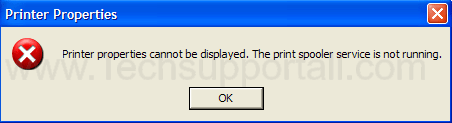
When i try to print i got a error message “The print spooler service is not running” and then i am going to start it, print spooler service crashing windows 7 automatically, Doesn’t stay on,  on it started successfully and then again i gives a print command to printer it’s again shown me the same message, then i checked the “print spooler” service it is again stopped automatically.
spooler_error_stopped_automatically

Solved Answer

Mengatasi Print Spooler Service not Running

Mengatasi Print Spooler Service not Running
Tulisan mengatasi print spooler service not running ini sambungan dari mengatasi virus di windows. Ternyata virus yang sempat membuat semua icon di XPku hilang semua juga melumpuhkan printer. Driver printer tidak mengalami gangguan hanya saja aplilkasi print spoiler ternyata dihentikan oleh virus tersebut. Hal itu membuat fungsi add printer tidak jalan. Saat membuka word processing juga tidak bisa dipreview dan juga tidak bisa diprint. Tidak ada reaksi apapun saat dipencet perintah print. Permasalahan ini tidak bisa diatasi dengan menginstal ulang driver printer karena memang tidak terjadi error apapun di driver printer.
Untuk mengatasi ini aku lakukan langkah berikut:
1. klik start>run> ketik services.msc
2. Cari Print Spooler klik kanan dan pilih properties
3. pada startup type pilih automatic, kemudian klik start
Seharusnya setelah langkah ketiga, fungsi add printer dan fungsi printer pada berbagai aplikasi sudah jalan.
Akan tetapi tidak dengan komputerku karena ternyata si komputer tidak menemukan dimana harus mengeksekusi file exe yang dimaksud.

(Solved) How to fix Print spooler not running error ?


(Solved) How to fix Print spooler not running error ?


Guide to Fix Print Spooler Service Errors.

About Print Spooler Service.

Print spooler service is a service which gives the print command to printer. It is manage the multiple print commands and gives to the print one by one when last print is done. Printer spooler service works with two system files spoolss.dll / spoolsv.exe and one service.

Symptoms.

Tuesday, April 8, 2014

Setting Printer agar memiliki daftar nama kertas struk dan F4

Setting Printer agar memiliki daftar nama kertas struk dan F4


Settingan kertas berbeda-beda tetapi tidak semua printer memiliki daftar kertas tersebut, misalkan saja kertas F4 (Ukuran Folio) tidak ada di daftar printer, padahal dokumen kita mungkin perlu dicetak diatas kertas F4 sehingga karena keterbatasan tersebut kita memilih kertas Legal sebagai pertimbangan.
Akibatnya ketika dicetak margin print sering berlebih dari kertas F4 sehingga membuat beberapa tulisan terakhir tidak tercetak
Atau mungkin mau membuat kertas struk untuk printer di warnet atau kasir di toko Anda, tentu repot jika settingan manual dengan pilihan custom yang ada di printer dan belum tentu juga dokumen dan printer bisa melakukan sinkronisasi atas kertas yang kita custom ukurannya.
Tentunya kamu ingin kan?? Jika kamu ingin membuat dokumen di kertas F4 maka kamu tidak memilih kertas Legal lagi yang merepotkan dan membuat dokumen Anda kurang rapi, atau juga ingin simpel ketika membuat struk printer kita udah ada nama struk sebagai pilihan kertasnya sehingga tidak perlu lagi ada nama custom dalam layar computer Anda.
Caranya begini:

Sunday, October 27, 2013

Kalibrasi Printer Dot Matrik LQ 2180

Kalibrasi Printer Dot Matrik LQ 2180

Printer Epson LQ 2180 memiliki kemampuan yang sangat cocok buat perkantoran. Selain dapat menggunakan dua mode cetak, yaitu dari atas dan bawah. Printer ini juga jarang sekali mengalami kerusakan.
  • Berikut adalah beberapa masalah yang pernah saya hadapi dengan printer Epson LQ 2180 :
  1. Saat mencetak data, tiba-tiba muncul angka, huruf, atau simbol-simbol yang tidak sesuai dengan apa yang kita cetak. Dan tidak pernah berhenti mencetak seperti itu, walaupun sudah dimatikan berulang kali dan melepaskan kabel power printer, tetapi tetap tidak bisa berhenti. Biasanya ini disebabkan karena kabel LPTnya sudah tidak bagus. 
1. Matikan printer dan ganti kabel Printer tersebut dengan yang baru. Nyalakan printer dan coba cetak file

test printer tanpa pc

Bagaimana caranya print test di printer epson lq2180 tanpa pc?

Jawaban Terbaik - Dipilih oleh Suara Terbanyak

sebetulnya untuk test printtanpa PC tidak perlu mencabut kabel power. tetap ditancapkan saja tidak apa. pertama gini, anda mau test print yang sekali saja atau yang terus menerus. soalnya test print ada 2, yang keluar sekali atau yang keluar terus menerus.
1. Keluar sekali, caranya pas posisi printer hidup tekan tombol pause dan matikan printer dengan menekan tombol power, nyalakan printer kembali tanpa melepas tombol pause, tahan 3 detik dan lepaskan, test print akan berjalan sendiri.

2. test print yang kluar terus, caranya posisi printer hidup tekan tombol pause dan Load/eject secara bersamaan dan setelah itu matikan printer, lalu nyalakan lagi. tanpa melepas kedua tombol tadi, tahan setidaknya min 3 detik dan lepaskan, test print akan berjalan terus menerus dan tidak akan berhenti sampai printer dimatikan
  • 4 tahun lalu

Saturday, October 26, 2013

Thursday, September 26, 2013

Tips Indikator Catrid Printer Canon Tetap Penuh dengan Tinta Refill

Tips Indikator Catrid Printer Canon Tetap Penuh dengan Tinta Refill

Merasa cartridge baru terlalu mahal? Dan memilih refill? tapi indikator tinta tetap kosong? Solusinya reset printer anda! Ini adalah caranya apabila anda menggunakan printer Canon 1980
  1. Matikan printer, cabut kabelnya dari stop kontak.
  2. Tunggu sekira lima detik
  3. Dengan kabel dalam keadaan tidak terpasang (tidak tercolok ke listrik) dan kabel USB tidak tersambung ke komputer/laptop , tekan dan tahan tombol power sekira tiga detik dengan jari tengah
  4. Tetap tahan jari tengah anda di tombol power, tangan yang satunya mencolokkan kabel printer ke stop kontak. Lampu power akan menyala warna hijau (tidak kedap-kedip)
  5. Tetap tahan jari tengah anda. Jari telunjuk menekan tombol resume dua kali (lampu akan berganti dari hijau-orange-hijau)
  6. Setelah itu, lepaskan kedua jari anda, tunggu printer hingga ready(ditunjukkan dengan lampu hijau menyala tidak putus-putus)
  7. Jika tadinya anda sudah meng-install software printer tersebut, anda harus menghapusnya (uninstall)
  8. Hubungkan printer ke computer
  9. Komputer akan men -detect printer anda sebagai printer baru
  10. Maka install kembali software printer anda. Ini bertujuan untuk ‘menipu’ komputer anda agar tidak ‘mengingat’ bahwa tinta anda adalah tinta refill atau sudah mau habis. Sebagai bukti bahwa anda berhasil ‘menipu’ komputer anda, maka klik [Start]-[Settings]-[Printers and Faxes] dan anda akan melihat tampilan ‘Copy iP 1900 series (copy 1)’. Ini tandanya bahwa anda berhasil menginstall software anda.
  11. Gunakan printer seperti biasa
  12. Apabila anda hendak mematikan printer, langsung saja cabut kabel powernya. Tidak usah tekan tombol apapun pada printer
  13. Begitu seterusnya. Apabila anda ingin menggunakannya kembali, gunakan cara yang sama: cabut kabel-tahan power-colokkan kabel-tekan resume dua kali-gunakan.

Dengan cara seperti ini, printer tidak akan mempedulikan tinta anda, apakah asli-palsu, penuh-kosong, refill-bukan. Printer akan menge-print sesuai keinginan anda. Memang pada tampilan layar anda akan muncul tanda seru (layaknya tinta mau habis), tapi hal ini tidak usah dihiraukan.

Monday, September 23, 2013

Cara Reset Ink Level Printer Epson L100, L200 dan L800 - How to Reset Ink Level Epson L100, L200 and L800

Cara Reset Ink Level Printer Epson L100, L200 dan L800 - How to Reset Ink Level Epson L100, L200 and L800

Seperti printer Umumnya, printer EPSON L100, L200 dan L800 kendala yang sering di keluhkan  customer kami adalah masalah level ink atau kehabisan tinta. Oleh karena itu perkenankan ARTech membagi rahasia Reset Kartridge EPSON L100, L200 dan L800.
Untuk melakukan reset  Epson L100, L200 dan L800 caranyapun bisa ditempun dengan dua cara yaitu:

Memasukkan SN ID Tinta Epson
Cara mudahnya untuk mereset biasanya dengan cara memasukkan SN (Serial Number) ID Tinta Epson yang ada tertera pada botol Tinta Epson.

Menggunakan Software Resetter

Cara Reset Ink Level Epson L100, L200, L800 tanpa SN ID Tinta

Cara Reset Ink Level Epson L100, L200, L800 tanpa SN ID Tinta


Anda Pengguna Epson L100, L200, atau L800 ? Trik Kang Efra kali ini patut anda coba. Pengalaman kali ini adalah tentang Cara Reset Ink Level Epson L100, L200, L800 tanpa SN ID Tinta. Mari langsung ke TKP.

Printer Epson Seri L100, L200, L800 adalah printer infus resmi dari vendor Epson. Jika Ink Level Epson L100, L200 atau L800 menunjukkan posisi kosong / empty, maka biasanya Anda harus memasukkan SN ID Tinta Epson yang tertera di botol Tinta Epson.

Trik Kali ini adalah tentang Cara Reset Ink Level Epson L100, L200, L800 tanpa SN ID Tinta. Jadi anda tidak perlu lagi memasukkan SN ID Tinta Epson ketika Ink Level L100, L200, L800 menunjukkan posisi kosong / empty.

Wednesday, August 21, 2013

Bagaimana cara mengatur ukuran kertas printer supaya bisa untuk mengeprint full page?

Bagaimana cara mengatur ukuran kertas printer supaya bisa untuk mengeprint full page?

Jawaban Terbaik - Dipilih oleh Penanya

Pertanyaannya harus lebih spesifik dengan menyebut nama printer, karena seting tiap printer berbeda. Secara umum agar hasil print kita bisa full page, adalah menyesuaikan setingan kertas di dokumen dengan setingan kertas di printer. Misal bila kita mengetik di Word dengan pilihan kertas F4/HVS maka ketika mengeprint, kita juga harus memilih kertas F4/HVS. Begitu pula sebaliknya bila dokumen kita (word/excel) diseting kertasnya dengan A4 maka di printer juga harus dipilih kertas A4. Namun secara default, kertas F4 atau HVS tidak terdaftar dalam pilihan kertas di printer apapun mereknya. Jadi langkah pertama adalah memasukan daftar kertas F4/HVS ke dalam printer. Caranya ( ini sekedar contoh, printer yang saya pakai

Cara membuka dan memperbaiki printer Epson LQ 2180 mati

Cara membuka dan memperbaiki printer Epson LQ 2180 mati

Postoleh ceka » Rab Mar 21, 2012 10:22 am
Membuka dan memperbaiki Epson LQ2180. Kebetulan pada kasus ini saya dapat masalah yang mudah. Yuk langsung ke TKP :

Ingat baik2 semua stepnya agar bisa memasang printer kembali.. Jangan hanya bisa bongkar tapi gak bisa pasang :D
1 . Buka tutup luar printer..
Gambar


2. Lepas Pita cartridge pada printer. Pita cartride menempel juga pada head printer.

Monday, August 19, 2013

Cara Reset Ink Level Epson L100, L200, L800 tanpa SN ID Tinta


Sahabat donlot47 memakai Printer Epson L100, L200, atau L800 ? Nah sekarang aku mau ngasih tips lagi neyh. Pengalaman kali ini adalah tentang Cara Reset Ink Level Epson L100, L200, L800 tanpa SN ID Tinta. Mari langsung ke Pembahasan. okaay??
Epson  L100, L200, L800 yakni printer infus resmi dari Epson. Apabila Ink Level Epson L100, L200 atau L800 menunjukkan posisi kosong / dalam bahasa english nya empty, so biasanya sahabat harus memasukkan SN ID Tinta Epson yang tertera di botol Tinta Epson.
Tips x ini adalah tentang Cara Reset Ink Level Epson L100, L200, L800 tanpa SN ID Tinta. Jadi sahabat tidak perlu lagi memasukkan SN ID Tinta Epson ketika Ink Level L100, L200, L800 menunjukkan posisi kosong / empty.

Wednesday, July 31, 2013

Cara mengganti pita printer dot matrix yg biasa dipakai di kantor dan kasir

Cara mengganti pita printer dot matrix yg biasa dipakai di kantor dan kasir


Meskipun teknologi cetak dokumen saat ini sudah sangat maju dengan kehadiran printer laser, deskjet, inkjet dan 3D printing namun Printer Dot Matrix masih menjadi pilihan bagi banyak orang terutama di perkantoran, kasir, mini market, dll.
Hal ini terjadi karena fungsi printer dot matrix yang tidak bisa digantikan, yaitu kemampuan print di kertas continous paper, membuat carbon copy, dan juga harga
pita refill yang tergolong lebih murah.
Namun tidak seperti mengganti tinta printer bertipe laser ataupun inkjet yang cukup membuka printer dan langsung memasangnya dengan yang baru; maka penggantian pita printer dot matrix lebih sulit dan menantang apalagi untuk orang yang belum pernah melakukannya.
Oleh karena itu pada kesempatan kali ini Info Teknologi akan berbagi cara mengganti pita printer dotmatrix  Epson LQ-2170, LQ-2180, LQ-2190, LQ-1170, LQ-1180, LX-300, LX-800, DFX-5000, DFX-8000, dll. (Note: Klik tiap gambar untuk melihat ukuran gambar yang lebih besar)

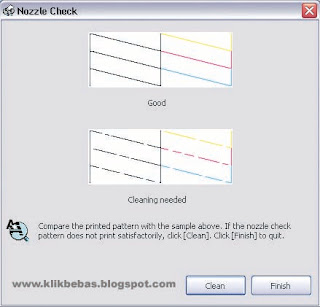
Cara Memperbaiki Hasil Cetak Printer Epson Bergaris

Cara Memperbaiki Hasil Cetak Printer Epson Bergaris

check
Ahli Komputer - Ketika printer abis dicleaning, printer didiamkan kurang lebih 30 menit sebelum digunakan untuk mencetak, dengan tujuan agar hasil cetak tidak bergaris. Dan itulah yang Teknisi Komputer lakukan pada waktu itu, dan ternyata memang begitu kenyataanya pada saat itu. Kenyataan "pada saat itu' disini dalam artian : jika printer epson setelah melakukan proses cleaning, langsung digunakan untuk print mencetak, maka hasilnya cetak akan bergaris. Dan jika setelah proses cleaning printer didiamkan kurang lebih 30 menit, maka hasil cetak akan bisa normal, (baca juga : Cara Memperbaiki Flashdisk Menggunakan Software)

Namun sekarang Teknisi Komputer tidak pernah lagi
http://www.resepkuekeringku.com/2014/11/resep-donat-empuk-ala-dunkin-donut.html http://www.resepkuekeringku.com/2015/03/resep-kue-cubit-coklat-enak-dan-sederhana.html http://www.resepkuekeringku.com/2014/10/resep-donat-kentang-empuk-lembut-dan-enak.html http://www.resepkuekeringku.com/2014/07/resep-es-krim-goreng-coklat-kriuk-mudah-dan-sederhana-dengan-saus-strawberry.html http://www.resepkuekeringku.com/2014/06/resep-kue-es-krim-goreng-enak-dan-mudah.html http://www.resepkuekeringku.com/2014/09/resep-bolu-karamel-panggang-sarang-semut-lembut.html