Skip to content

Sunday, December 3, 2017

Cara Membuat Kabel USB Extender 10 Meter

Tidak dikenalinya flashdisk, modem atau perangkat USB lainnya ketika kita menghubungkan dengan perpanjangan kabel USB ( USB Extender ) disebabkan oleh kualitas kabel USB extender yang kurang baik sehingga terjadi penurunan arus yang mengakibatkan perangkat USB kita tidak dapat bekerja dengan sempurna. Akibatnya, perangkat USB kita menjadi tidak dapat dikenali ( USB can not recognized )


Kabel USB extender pabrikan 10 meter belum tentu kualitasnya bagus dan belum tentu cocok untuk perangkat USB kita. Secara harga kabel USB extender 10 meter juga terbilang mahal yaitu 100 ribu lebih. Ukuran diameter tembaga yang kecil dan kualitas grounding yang kurang baik menyebabkan kabel USB extender yang dijual dipasaran kurang mampu mendriver modem dalam jarak lebih dari 1 meter atau modem tidak akan dikenali.


Bagaimana cara mengatasinya :
Permasalahan ini bisa kita atasi dengan membuat sendiri kabel USB extender dengan menggunakan kabel UTP BELDEN kualitas 1 (kabel LAN / jaringan). Kabel UTP memiliki diameter inti tembaga yang lebih besar dari pada kabel USB extender biasa, serta kualitas tembaga yang lebih baik. Hal ini dikarenakan kabel UTP memang digunakan untuk mengirim data dengan loss yang sedikit, sehingga keunggulan ini dapat kita jadikan sebagai alat untuk membuat kabel USB extender yang berkualitas bagus.

Cara Membuat Kabel USB Extender 10 - 15 Meter.
Sebelumnya kita perlu tahu dulu, kabel USB extender biasa terdiri dari 4 kabel yaitu :
  • merah : 5 volt dc
  • hijau : data +
  • putih : data -
  • hitam : ground.
Sedangkan kabel UTP / LAN terdiri dari 8 kabel yaitu :
  • orange,
  • putih orange, 
  • hijau, 
  • putih hijau, 
  • biru, 
  • putih biru, 
  • coklat
  • putih coklat.
Alat dan Bahan Pembuatan Kabel USB Extender 10 Meter :
  1. Kabel USB extender biasa 1 Meter yang sudah kita potong di kedua ujung colokannya. Colokan inilah yang  akan kita gunakan. 
  2. Kabel UTP Belden KW 1 : 10 Meter maksimal 15 Meter.
  3. Tenol / timah untuk menghubungkan kabel.
  4. Solder, gunting, cutter, dan isolasi.


Berikut konfigurasi kabel USB extender dari kabel UTP :
  • Kabel UTP orange dan putih orange digabung dan dihubungkan dengan kabel merah USB extender.
  • Kabel UTP hijau dihubungkan dengan kabel hijau USB extender.
  • Kabel UTP putih hijau dihubungkan dengan kabel putih USB extender.
  • Kabel UTP sisanya digabung semua dan dihubungkan dengan kabel hitam USB extender. Dengan memperbesar ground, maka kemungkinan loss (kehilangan) arus sangat kecil.


Setelah selesai, rapikan sambungan kabelnya dengan isolasi dan kabel USB extender 10 - 15 Meter siap digunakan.

Selamat mencoba !
sumber : Ekohsan-Store.blogspot.com

Tuesday, November 21, 2017

Cara Menghapus Driver Printer Windows 7 dan Vista


Cara menghapus driver printer di Windows Vista dan Windows 7 (seven), tujuannya adalah selain untuk membuang driver printer yang tidak terpakai juga untuk menghapus driver printer secara bersih dari komputer. Jika kita menghapus driver printer melalui Control Panel atau “Device and Printer”, memang driver atau printer tersebut akan terhapus, tapi proses penghapusan driver printernya tidak komplit. Berikut ini cara menghapus driver printer di Windows 7 dan Vista.
Ketika kita menginstall printer tersebut kembali kadang akan terlihat tampilan printer copy 1 dan seterusnya. Hal ini terjadi karena drivernya tidak terhapus secara keseluruhan. Pada Windows Vista dan Windows 7 sudah banyak driver printer pada beberapa tahun sebelumnya yang tertanam di Windows, sehingga kita tidak perlu melakukan install driver dari CD atau USB Flash disk, dll. Karena printer akan diinstall secara otomatis dengan driver bawaan dari Windows tersebut. Hal inilah kadang membuat Printer Copy 1 dan seterusnya.
Cara menghapus (delete) driver printer di Windows 7 atau Vista adalah sebagai berikut:
  • Klik tombol Start, selanjutnya ketikkan perintah printmanagement.msc pada kolom pencarian (run) atau tekan tombol keyboard, yaitu kombinasi tombol Windows + R, selanjutnya ketikkan seperti di atas.
  • Selanjutnya jendela Print Management akan terbuka, di bawah root Custom Filters silakan cari All Printers dan All Drivers, silakan hapus printer dan driver dari sana, dengan cara Klik Kanan, kemudian pilih Delete, atau pilih printer atau driver yang ingin dihapus selanjutnya klik tanda silang X untuk menghapus printer dan driver yang diinginkan.
  • Sekarang proses penghapusan printer dan driver yang tidak terpakai telah selesai dilakukan, sekarang tidak akan tampil Printer Copy 1, Printer Copy 2, dan seterusnya.
  • Silakan install ulang printer Anda, jika diperlukan.
Selamat mencoba, semoga bermanfaat!

Saturday, February 11, 2017

Cara memasukkan atau merubah product key windows 7 telah terinstal

Cara memasukkan atau merubah product key windows 7 telah terinstal

Untuk melakukan perubahan pada serial key/product key Windows 7. Berhubung ada tugas untuk merubah Windows 7 bajakan menjadi Orginal tanpa harus reinstall OS karena lumayan menyita waktu juga kalo harus reinstall OS berserta software dan settingan yang sudah terinstall. mencoba dengan cara biasa memalui fiture di windowsnya ternyata tidak bisa/tidak bekerja "dikarenakan sbelumya sudah di crack ;p.. "

Serial Number Product Key Windows 7 ini juga berlaku untuk Serial Number Product Key Windows Vista. Baik untuk Windows 7 & Vista ultimate, HomePremium, Basic, Professional, Bussines dan Starter. Setelah beberapa dekade saya melayani jasa ulang install ulang windows 7 maupun vista, Cara Aktivasi Serial Number Product Key baik Windows 7 maupun vista agar menjadi Genuine full versions.

Cara 1.

1. Klik kanan pada desktop shortcut Komputer dan pergi ke Properties.
 
2. Di bagian bawah jendela, klik pada tombol Change Product.

3. Masukkan kode Product Key Anda dalam format XXXXX-XXXXX-XXXXX-XXXXX-XXXXX dan tekan Enter.

4. Product  Key baru Anda sekarang akan diaktifkan.

5. Itu saja! Windows 7 Product key sekarang berubah.
6. Jika aktivasi sudah berhasil, klik tombol Close.

Cara 2

Buka command prompt dengan kemampuan administrator dan ketikkan perintah slui.exe 3 enter.


Silahkan lakukan cara 1 dari no 3

Cara 3
1. Buka command prompt dengan kemampuan administrator, seperti cara 2

Kemudian ketikkan perintah di bawah ini, slmgr.vbs /ipk XXXXX-XXXXX-XXXXX-XXXXX-XXXXX

Tanda XXXXX-XXXXX-XXXXX-XXXXX-XXXXX ganti dengan product key yang kamu miliki.

Masih di command prompt, setelah kamu memasukkan perintah di atas dan menekan enter. Kini saatnya kamu memasukkan perintah baru lagi slmgr.vbs /ato dan tekan enter.

Wednesday, January 18, 2017

Cara Membuat Windows XP Palsu Menjadi Asli

Cara Membuat Windows XP Palsu Menjadi Asli

Sob tau gak, baru² ini slalu ada banyak aksi razia software komputer yang dilakukan oleh para petugas kepolisian untuk mereka yang menggunakan software illegal atau bajakan. Biasanya para petugas seringkali mengetes keaslian dari software tersebut, jika ketahuan menggunakan software bajakan, biasanya petugas langsung menyita komputer mereka yang menggunakan software yang tidak berlisensi.. Nah, mungkin kita patut mengakali dan mencegah supaya hal itu tidak perlu dialami oleh perusahaan atau mereka penyedia jasa yg berhubungan dengan komputer.. rental internet, komputer dsb.. Nah kali ini yang akan saya coba adalah merubah software Windows XP palsu Anda menjadi asli.. Gimana caranya, coba cara yg satu ini.


Cara Membuat Windows XP Palsu menjadi Asli, tips dan trik komputer, windows xp  cpika-cpiki.blogspot.com
Di sini saya akan memberi tahu sebuah metode untuk membuat Windows XP palsu Anda menjadi Windows XP asli secara permanen dan tidak perlu menggunakan WGA Crack.
Pertama-tama Anda harus mendownload software yang bernama RockXP. Untuk mendownloadnya, klik DISINI.

Lalu extrack file tersebut, didalamnya ada 2 file, RockXP.exe dan file teks. Buka aplikasi RockXP.exe dan Anda akan melihat jendela baru, klik I Agree dan Klik pada tab Windows Key dan ikuti petunjuk dibawah ini:

Cara Membuat Windows XP Palsu menjadi Asli, tips dan trik komputer, windows xp  cpika-cpiki.blogspot.com
Selamat Windows XP palsu Anda sekarang sudah menjadi asli (tapi palsu). Anda dapat memeriksa keaslian Windows XP Anda pada situs Microsoft Genuine.

NB: Artikel ini diberikan hanya untuk tujuan informasi dan pendidikan. Saya tidak bertanggung jawab atas segala resiko.


Penulis: Imel D. Hafidania

Windows XP tidak bisa login minta Aktivasi

Windows XP tidak bisa login minta Aktivasi


Ketika windows XP anda tidak bisa login dan tidak bisa menampilkan desktop tapi malah menampilkan halaman aktivasi windows maka kemungkinan masa trial 30 hari anda telah expired. anda bisa mencoba cara di bawah ini untuk mengakalinya.


1. Masuk ke mode "safe mode with command prompt"

Rata - rata untuk masuk ke dalam mode safe mode anda bisa menekan F8, restart komputer anda kemudian tekan F8 ketika awal proses booting sedang berlangsung. Setelah anda menekan F8 maka akan muncul pilihan, safe mode saja, safe mode dengan command prompt dan safe mode untuk network, pilih safe mode dengan command prompt. Setelah muncul safe mode "command prompt" ketikkan tulisan di bawah ini kemudian tekan enter :

rundll32.exe syssetup,SetupOobeBnk

Jika tidak ada error maka perintah berhasil, restart laptop/komputer anda.


2. Jika komputer anda tidak bisa memasuki model tampilan "safe mode"

Jika tidak bisa masuk ke dalam safe mode maka anda bisa mencoba cara di bawah ini :

a. Setelah anda mencoba login maka akan muncul pertanyaan untk mengaktifkan windows xp anda, tekan "yes" maka akan muncul halaman aktivasi windows seperti di bawah ini.

Setelah muncul halaman tersebut jangan di apa - apakan, jangan tekan next dulu.

b. Kemudian tekan tombol Windows + U (tombol windows biasanya ada di sebelah alt dan ctrl bergambar logo windows, tekan bersamaan dengan huruf U). maka akan muncul gambar seperti berikut


c. klik gambar icon komputer seperti ditunjuk digambar. Lalu pilih About Narrator.


d. Akan keluar pop-up yg bernama About narrator, dan disitu berisikan informasi untuk masuk ke "Microsoft Web site". Klik link tersebut kemudian akan keluar halaman web dengan browser mozilla firefox ataupun internet explorer.

* Kalau browser yang keluar adalah mozilla firefox maka :

Klik File, pilih Open File


Setelah keluar kotak browser file, cari file cmd.exe di "C:/WINDOWS/System32/cmd.exe" kemudian klik open

tekan save file
klik kanan tekan open, atau klik dua kali


tekan OK, maka akan muncul comman prompt, ketikkan :

rundll32.exe syssetup,SetupOobeBnk

kemudian tekan enter. Jika tidak ada error maka perintah berhasil, restart laptop/komputer anda.


* Kalau yang keluar adalah Internet Explorer maka :

pilih File, kemudian klik Open


Pilih Local Disk(C:) klik OK, maka akan muncul halaman seperti halaman windows explorer. Cari file cmd.exe di "C:/WINDOWS/System32/cmd.exe" .
jalankan file tersebut dengan melakukan klik dua kali. kemudian ketikkan
:

rundll32.exe syssetup,SetupOobeBnk

kemudian tekan enter. Jika tidak ada error maka perintah berhasil, restart laptop/komputer anda.

Selamat mencoba. semoga berhasil.

Friday, January 13, 2017

PRODUCK KEY SERIAL NUMBER WINDOWS 10

Windows 10 pada tanggal 29 Juli 2015 resmi dirilis, terhitung sejak di luncurkannya Windows 10 ke publik sudah lebih dari 50 juta perangkat yang menggunakan versi terbaru dari OS Windows tersebut. Pada peluncuran Windows 10 ini sedikit berbeda dari versi-versi Windows sebelumnya, karena pada versi Windows 10 ini bisa Kamu dapatkan secara gratis dengan syarat mendapat notifikasi Get Windows 10 yang muncul pada menu TaskBar pengguna OS Windows 7/8/8.1.

Berikut ini adalah Product ID Key Windows 10 Home, Pro, Enterprise Lengkap Terbaru:

Windows 10 Home build 10240 - TX9XD-98N7V-6WMQ6-BX7FG-H8Q99
Windows 10 Pro build 10240 - W269N-WFGWX-YVC9B-4J6C9-T83GX
Windows 10 Enterprise build 10240 - NPPR9-FWDCX-D2C8J-H872K-2YT43

Windows 10 Professional N MH37W-N47XK-V7XM9-C7227-GCQG9
Windows 10 Home TX9XD-98N7V-6WMQ6-BX7FG-H8Q99
Windows 10 Enterprise N DPH2V-TTNVB-4X9Q3-TJR4H-KHJW4
Windows 10 Education NW6C2-QMPVW-D7KKK-3GKT6-VCFB2
Windows 10 Education N 2WH4N-8QGBV-H22JP-CT43Q-MDWWJ

Cara Menampilkan Logo Manufacture Laptop Di Windows 7 dan Windows 8

Cara Menampilkan Logo Manufacture Laptop Di Windows 7 dan Windows 8

Monday, July 18, 2016

Cara Memperbesar kapasitas import file pada mysql di phpmyadmin

Cara Memperbesar kapasitas import file pada mysql di phpmyadmin


   Pada waktu itu, saya menemui kesulitan ketika akan mengimport database di webserver lokal seperti di xampp dikarenakan ukuran file yang sangat besar. File tersebut kira-kira kapasitasnya 2 MB dan 750 MB, sehingga ketika akan diimport xampp mengeluarkan pesan error. Setelah saya cari-cari di mbah Google akhirnya ketemu yang pas disini. Berikut ini sedikit saya bahas mengenai solusinya.

  Pada awalnya saya mencoba untuk mengimport file yang berkapasitas besar itu ternyata xampp tidak bisa memprosesnya, sehingga muncul notifikasi "No data was received to import. Either no file name was submitted, or the file size exceeded the maximum size permitted by your PHP configuration" seperti dibawah ini.
 Akhirnya saya mengikuti saran disini  dengan mengganti nilai-nilai dari beberapa variable yang ada di php/php.ini di bawah ini :
sebelum di ubah :
post_max_size = 8M
upload_max_filesize = 2M
max_execution_time = 30
max_input_time = 60
memory_limit = 8M

setelah diubah :
post_max_size = 750M
upload_max_filesize = 750M
max_execution_time = 5000
max_input_time = 5000
memory_limit = 1000M


setelah saya coba men-setting seperti diatas, ukuran file 2 MB bisa sukses di import,

Sedangkan pada file kedua yang berkapasitas 750 MB tidak berhasil, karena sangat besar sekali melebihi file pertama tadi. Sehingga muncul pesan error seperti gambar di bawah ini.


Setelah itu saya coba ganti variable 'max_input_time=5000', menjadi  'max_input_time=-1' untuk menjadikan default value yaitu unlimited dan ternyata tidak berhasil juga.

Akhirnya saya memecah file sql yang kapasitasnya sangat besar tersebut menjadi beberapa bagian dengan menggunakan SQL SPLITTER. Bisa di download secara gratis di Internet.
Caranya mudah, kita tinggal Open File sql yang mau di pecah. Sebelumnya tentukan dulu ukuran kapasitas file dengan mengisi di field New File Size, kemudian klik Generate.

Semoga sharing ini bermanfaat.

Wednesday, July 13, 2016

Pengertian Software Preactivated

Pengertian Software Preactivated


Pengertian Software Preactivated
 
Bila Anda berkecimpung di dunia komputer atau bisa jadi Anda adalah developer software, istilah Preactivated pasti sudah tidak asing lagi. Namun, bagi yang belum mengerti apa sih software Preactivated itu trus bagaimana?? Tenang, saya akan menjelaskannya disini. Langsung saja ya. Software Preactivated itu adalah software berbayar yang Anda dapatkan secara gratis, maksudnya bila Anda mendownload sebuah software yang sudah Preactivated, maka Anda tidak usah membeli serial ataupun mencari keygen/patch/crack. Karena di dalam software Preactivated itu sudah ada sejenis serial maupun crack/patch. Sehingga software yang aslinya berbayar sudah tidak mempunyai masa trial alias sudah aktif. Intinya bila Anda menginstall software Preactivated maka software tersebut langsung aktif. Misal Anda download Windows 7 Ultimated SP1 Preactivated dan kemudian Anda menginstallnya. Maka setelah instalasinya selesai, Windows 7 Anda otomatis sudah aktif dan Anda tidak susah payah mencari Windows Loader atau membeli Product Key untuk mengaktifasinya. Oleh karena itu, saya sarankan kalau mendownload software itu harus sudah Preactivated bila ada. Kalau tidak ada ya terpaksa download installernya beserta crack/patch/keygen maupun serialnya. Nah, sekiranya itu dulu yang dapat saya jelaskan. Kurang lebihnya mohon maaf. Sampai jumpa di postingan selanjutnya.

Sunday, June 26, 2016

How to Solve the "GPT Protective Partition" Problem Easily and Securely with Excellent Disk Managers?

How to Solve the "GPT Protective Partition" Problem Easily and Securely with Excellent Disk Managers?


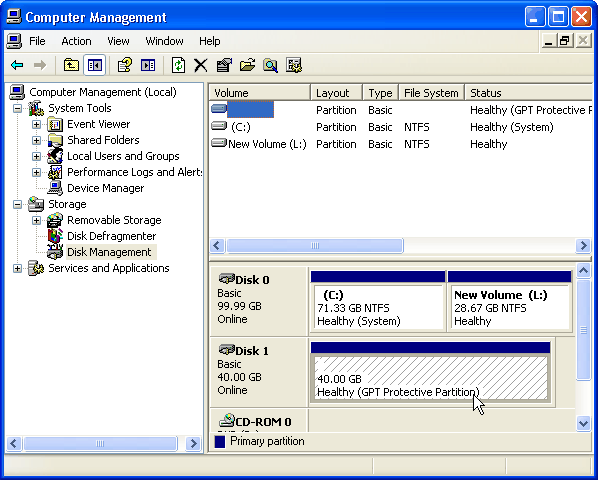
Question: Recently I put a Windows 7 hard disk on my XP box, but it has been displayed as "GPT Protective Partition" in Disk Management. I do not know why and how to solve this problem. Is there any good solutions?
GPT Protective Partition
Answer: of course, there are some approaches to this tiresome question. And some excellent partition software can play a significant role in getting rid of this troublesome issue.

Reason of "GPT Protective Partition"

As known to many Windows users, GPT hard drive can only support some versions of the Windows NT OS, such as, Windows 2003 64bit, Vista, 2008, Win7 and Win8. On the contrary, the Windows XP does not work With GPT, so that it can not read or access GPT partitions as well. In this case, one solution is to convert GPT to MBR.
Comparison between GPT and MBR
  • The MBR hard disk can only support disks that are less than 2TB, while there is no limitation on GPT.
  • The MBR can support most versions of the Windows OS, while the GPT just support some Windows NT OSs as mentioned before.

Solutions to "GPT Protective Partition"

Convert GPT to MBR with Diskpart Command
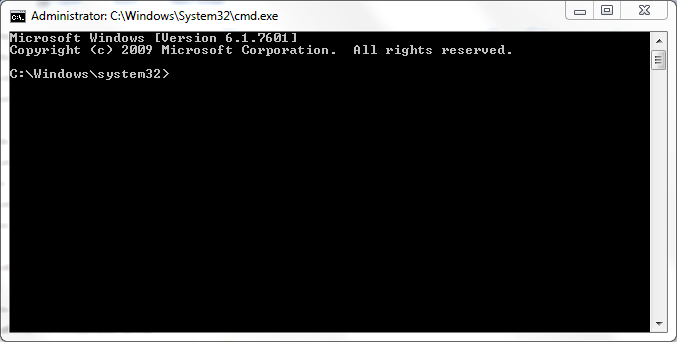
As a Windows snap-in disk manager, Diskpart Command can deal with many disk troubles. as for this task, it can be completed through the following steps.
  • Step 1: Click "Start", and then select "Run" option.
  • Step 2: Input "diskpart" at the prompt.
  • Step 3: Input "List disk", and then press "Enter"
  • Step 4: Select the disk needs to be converted by inputting "select disk …"
  • Step 5: Input "Clean" command, and then the disk selected will become an unallocated space, and all data will be deleted.
After using Diskpart Command, only unallocated space is on your disk, and the disk only can be used after creating some new volumes.
Note: if there is any important file or data, this approach will be a great data loss, so before you do you should backup important data on the disk.

Convert GPT to MBR with AOMEI Partition Assistant without Cleaning Disk

As an professional third party tool, AOMEI provides the software: AOMEI Partition Assistant Professional Edition, and it has many specially designed features in working out some difficult disk problems. As for the task of "convert GPT to MBR", this magic software can settle it easily and securely. what's more, it has a clear demonstration on how to carry out the operations. Download the partition software to convert without losing data.
Step1: Open AOMEI Partition Assistant, and right click the disk you to change to MBR ad then choose Convert to MBR.
Step2: Click OK to continue the operation.
Step3: In the pop-up windows, you will preview Disk 2 has been converted into MBR. To perform the operation, click Apply.
Due to MBR can only support up to 2TB partition size, if one day you have a disk which is larger than 2TB, how can you take full use of the disk space? Fortunately, AOMEI Partition Assistant Pro can help you convert MBR to GPT without losing any data. Therefore, just download the partition software and achieve the conversion immediately.


Apa itu GPT? Apa Perbedaannya Dengan MBR?

Apa itu GPT? Apa Perbedaannya Dengan MBR?

Apa itu GPT? Apa Perbedaannya Dengan MBR? – Mengatur partisi merupakan hal penting yang harus dilakukan pada hardisk, entah itu ketika baru membeli komputer ataupun baru upgrade hardisk. Saat ini terdapat dua macam tabel partisi, yaitu MBR dan GUID. Sebelumnya saya sempat membahas mengenai MBR, yang bisa Anda baca pada link di bawah ini. [Baca]: Apa Itu Master Boot Record (MBR)?
Untuk GPT, saya akan membahasnya pada artikel ini. Pasti banyak yang bertanya-tanya apa itu GPT? Bedanya dengan MBR apa? Nah, bermaksud menjawab pertanyaan semacam itu, di artikel ini akan saya bahas mengenai GPT. Dan akan saya tambahkan beberapa mengenai MBR yang mungkin belum sempat dibahas.
Apa Itu GPT (GUID Partition Table)?
Sebenarnya GPT ini merupakan bagian dari EFI system, yang mana GPT ini mendefinisikan standar layout tabel partisi pada hardisk yang menggunakan Global Unique Identifier. Karena banyaknya keterbatasan yang dimiliki oleh MBR, banyak perangkat komputer modern yang mulai beralih ke GPT.
Batasan MBR Disk dan GPT Disk
GPT disk hadir dimaksudkan untuk menggantikan peran MBR yang masih memiliki beberapa kekurangan. Pada MBR, hardisk memiliki batasan limit yang bisa dibilang sangat kecil untuk saat ini, yaitu hanya 2,2TB saja. Kita semua tau kalau saata ini kebutuhan penyimpanan data sangat besar dan akan terus meningkat, selain itu sudah banyak produsen hardisk yang menawarkan space lebih dari 2 TB. Tapi percuma saja kalau kita membeli hardisk dengan space lebih dari 2 TB tetapi masih menggunakan MBR. Selain kapasitas, pembagian partisi pada MBR hanya membolehkan 4 tipe primary saja.
GPT disk mendukung penyimpanan hingga 9,4 ZB dengan dukungan partisi primary yang bisa mencapai 128 partisi.
Pada MBR, informasi mengenai partisi dan lokasi file sistem operasi berada pada sektor pertama dari disk tersebut. Baik firmware ataupun sistem operasi, mereka sangat bergantung pada sektor pertama disk tersebut untuk bisa bekerja dengan normal. Namun, dengan model yang seperti ini, jika sektor pertama pada MBR disk ini corrupt, kemungkinan kehilangan akses data bisa terjadi.
Bermaksud mengatasi hal serupa, GPT mengembangkan sistem pengelolaannya. Dalam GPT, informasi mengenai disk ditiru tidak hanya sekali saja bahkan lebih. Dengan begini disk tersebut masih dapat bekerja dengan baik, meskipun sektor pertama disk rusak.
Apa itu GPT? Apa Perbedaannya Dengan MBR?Apa Saja Perbedaan MBR Disk dan GPT Disk?
Dari uraian di atas, sebenarnya kita sudah dapat memahami beberapa perbedaan yang ada di MBR dan GPT. Nah, untuk lebih jelas lagi saya akan membuatkan list dan beberapa tambahan sebagai berikut:
  1. MBR hanya men-support 4 partisi primary, GPT jauh lebih banyak yaitu bisa sampai 128 partisi primary.
  2. Kapasitas penyimpanan MBR sangat terbatas, yaitu 2 TB saja. Sedangkan GPT bisa sampai 9,4 ZB.
  3. Pada partisi MBR, jika kita ingin menggunakan lebih dari 4 partisi, kita harus mengorbankan satu partisi primari untuk dijadikan extended, baru kemudian bisa membuat banyak partisi logical. Untuk di GPT, kita tidak perlu melakukan hal seperti itu.
  4. Pada MBR hanya sektor pertama saja yang menyimpan informasi mengenai partisi dan sistem operasi.Tetapi di GPT, informasi tersebut dibackup lebih dari satu kali, sehingga meminimalisir akibat jika sektor pertama rusak.
  5. MBR dapat digunakan oleh semua OS. Hanya sistem operasi windows XP 64bit dan windows yang kompatibel saja yang dapat menjalankan GPT.
  6. Untuk dukungan booting 32-bit di GPT, hanya dimiliki oleh windows 8. Sedangkan sistem operasi lain seperti Windows 7, Vista, tidak memiliki dukungan booting 32-bit dari GPT.
Semoga bermanfaat. sumber

Sunday, June 19, 2016

Menghapus Service Windows

Menghapus Service Windows


Lho koq service dihapus? Ya memang harus dihapus karena tidak berguna lagi atau akan di-install service yang baru. Tapi apa sih service di windows itu? Windows services adalah sebuah eksekutable yang berlajan terus dan didesain agar tidak membutuhkan interferensi dari user. Windows services ini dapat dikonfigurasi ketika sistem operasi bekerja dan berjalan di background ketika sistem operasi Windows berkerja ataupun dapat diaktifkan ketika dibutuhkan. Mungkin dengan definisi agak susah dipahami, lebih baik praktek aja. kalo mau tau Windows Services itu apa klik START >> RUN lalu ketik services.msc. akan muncul windows seperti ini (catatan: sistem operasi yang saya gunakan adalah Windows 7 Ultimate x64 build 7100)

Inilah list dari Windows services. Kasus penghapusan salah satu Windows service ini karena saya akan meng-install web server (apache) di lapotop saya. Sebelumnya saya sudah mengisntallnya menggunakan XAMPP tapi sepertinya XAMPP tidak mendukung OS 64-bit. Lalu saya uninstall XAMPP seluruhnya namun ternyata service apache masih tertinggal, hal ini terdeteksi ketika saya mencoba menginstall apache-x64 (unofficial binaries) secara manual, dikatakan service apache telah ter-install. Dan sekarang saatnya menghapus service tesebut.
  1. Masuk ke Windows services dengan cara yang saya berikan di atas (services.msc di Run).
  2. Pilih service yang akan dihapus, lalu klik kanan dan klik Properties.
  3. Copy Service name dari window properties service yang muncul dan tutup kembali windows yang telah dibuka (services dan properties).
  4. Buka command prompt (bisa dengan cara Start >> Run ketik cmd).
  5. Lalu masukkan perintah sc delete [service_name_yang_di-copy]. Dalam kasus saya saya menghapus service apache dengan nama apache2.2, jadi saya tulis sc delete apache2.2.
  6. Dan jika berhasil maka akan muncul respon teks yang menuliskan “[SC] DeleteService SUCCESS”
Selsailah sudah menghapus service di Windows, untuk memastikannya silahkan cek service di services.msc
catatan: dari sumber, dikatakan cara ini juga berguna di Windows XP dan juha Windows Vista
Thaks to: Techie Buzz

Thursday, June 16, 2016

Mengenal fungsi strtotime pada PHP

Mengenal fungsi strtotime pada PHP


Fungsi strtotime pada php banyak berguna untuk konversi dari string ke format tanggal (date/datetime), kasus ini saya temui pada teman saya melakukan pengcodean yang rumit/njlimet hanya untuk mengkonversi sebuah tanggal. PHP telah memberikan solusi dengan menggunakan fungsi strtotime untuk memecahkan masalah tersebut, cara penerapannya juga mudah (jadi kalian tidak perlu membuat sebuah fungsi sendiri hanya untuk konversi tanggal).
Mungkin perlakuan khusus bila kalian akan membuat fungsi sendiri akan tetapi tetap memanfaatkan strtorime sebagai media konversi tanggal.
Contoh : kalian akan mengkonversi format tanggal dari database sebagai berikut "2013-10-02 09:36:10" menjadi format indonesia "02-10-2013 09:36:10" caranya cukup mudah
berikut contoh penggunaan strtotime dalam pengcodean
dari contoh diatas kalian dapat melihat kehandalan strtotime dalam memformat tanggal, mulai dari menambah/mengurangi hari, minggu, bulan dan tahun. sampai mengetahui awal dan akhir minggu pada bulan/tahun ini maupun bulan/tahun depan.
Intinya saya hanya mencontohkan penggunaan fungsi - fungsi pada PHP semaksimal mungkin sehingga kita tidak perlu membuat sesuatu hal yang sudah ada untuk dibuat lagi, hemat waktu, tenaga serta pikiran.

Semoga bermanfaat
sumber : http://www.iso.web.id/news/detail/254/mengenal-fungsi-strtotime-pada-php.html
http://bpmmohprogrammer.blogspot.co.id/2013/07/bootstrap-modal-view-edit-delete.html

Monday, June 6, 2016

Cara Crack Windows XP Bajakan

Cara Crack Windows XP Bajakan

. 26 January 2009
Buat yang pakai Windows XP bajakan, sehingga tidak dapat menginstall Internet Explorer 7 atau Windows Media Player 11, so gak usah bingung ..............

Solusinya ???
Kalo punya duit berlebih pakai yg Genuine .....atau
gunain aja program Genuine XP dalam 5 detik XP kita jadi asli yang bisa di download DISINI

Cara guna'innya :
1: Run "ROCKXP4.exe"
2: Click I agree untuk start program
3: Click Windows key TAB
4: Click Scan untuk ngedapetin Product Key bajakan
5: Di kolom "change your key" tulis V2C47-MK7JD-3R89F-D2KXW-VPK3J dan click modify
6: Selesai dan XP udah jadi valid copy

enjoy download dan update program2 terbaru dari situs mirosoft

Sunday, May 22, 2016

Fix: Windows Script Host access is disabled on this machine

Fix: Windows Script Host access is disabled on this machine


If you receive this Windows Script Host access is disabled on this machine, Contact your administrator for details message box, on your Windows 10/8/7 computer, then this post may interest you. Today we will see how you can enable or disable Windows Script Host.

Windows Script Host access is disabled on this machine

Windows Script Host access is disabled on this machine
Windows Script Host or WSH, is a Microsoft technology that provides scripting abilities like batch files, but includes many more features. Such Scripts can be run directly from the desktop by double-clicking a script file, or from a command prompt. It can be run from either the protected-mode Windows-based host wscript.exe, or the real-mode command shell-based host cscript.exe.
Several “HTML malware” have been reported to use WSH objects as a result of which, those who do not require this feature, tend to disable it. But disabling WSH, will prevent users from running any scripts, including VBScript and JScript scripts, that rely on this technology – and some software may require this feature to be enabled.

Enable, disable Windows Script Host

To enable or disable Windows Script Host, type regedit.exe in Run box and hit Enter to open the Registry Editor.
Navigate to the following key:
HKEY_LOCAL_MACHINE\Software\Microsoft\Windows Script Host\Settings
enable disable Windows Script Host
In the right panel, you will see Enabled. If you see the entry 0, it means that the Windows Script Host access is disabled on your Windows machine.
Double Click on it and give it Value Data 1 to enable it.
  • A value of 1 will enable Windows Script Host
  • A value of 0 will disable Windows Script Host.
Click on OK and exit the Registry. If you don’t see this entry, then you may need to create it, as it does not exist by default in Windows.
You will now, no longer receive the Windows Script Host access is disabled on this machine. In this way you can enable or disable Windows Script Host.
You can also use our FixWin to fix this issue. It offers a 1-click fix under the Additional fixes section.

Wednesday, May 18, 2016

Menghitung Jumlah Record MySQL Dengan MySQLI + PHP

Menghitung Jumlah Record MySQL Dengan MySQLI + PHP


Buat sebuah kode PHP untuk Koneksi :

$konek = mysqli_connect("localhost","root","","prakerin");
?>
Buat kode untuk menghitung record :
 
require_once "config/koneksi.php";
$sqlCommand = "SELECT COUNT(*) FROM tb_perusahaan"; 
$query = mysqli_query($konek, $sqlCommand) or die (mysqli_error()); 
$row = mysqli_fetch_row($query);
echo "Ada " . $row[0] . " Perusahaan.";
mysqli_free_result($query); 
mysqli_close($konek);
?>
Sesuaikan dengan tabel dan nama database.

Tutorial Membuat Pagination dengan PHP dan MySQLi (Source Code)

Tutorial Membuat Pagination dengan PHP dan MySQLi (Source Code)

Tutorial Membuat Pagination dengan PHP dan MySQLi-Paging atau dikenal juga dengan sebutan pagination (paginate), previous-next, page navigator, halaman 1..2..3,dst. Apapun namanya, intinya paging adalah suatu teknik untuk membatasi data yang akan ditampilkan dalam suatu halaman website.
Umunya Paging digunakan untuk menampilkan data yang banyak dan hampir selalu muncul di aplikasi website. Oleh karena itu paging wajib di implementasikan dalam suatu website agar memudahkan user atau viewer memperoleh suatu informasi.
Contoh dari paging sendiri misalnya pada home suatu blog, dalam home suatu blog biasanya terdapat 5-10 artikel yang di tampilkan, bukan berarti memang blog tersebut hanya mempunyai 5-10 halaman, tapi blog tersebut menggunakan teknik pagination, gunanya agar user atau visitor tidak berat saat membuka blog tersebut, bayangkan saja jika blog tersebut mempunyau 500 artikel, maka akan sangat berat jika semua artikel di load secara bersamaan.


gambar di atas menunjukan script yang belum memakai teknik paging, itu hanya 18 data bagaimana jika ada 500 data atau lebih , menurut saya membuat kurang nyaman dan efektif, isn't?

ada beberapa langkah untuk menerapkan paging
  1. Tentukan limit/batas, lalu cek pada posisi dan halaman berapa saat script dijalankan.
  2. Sesuaikan Query (SQL) dengan limit (batas) dan posisi.
  3. Hitung total data dan halaman serta tampilkan link untuk navigasi halaman.
untuk menerapkannya akan saya coba pada script paging
script paging.php


Download

selengkapnya disini pak

Tutorial Membuat Pagination dengan PHP dan MySQLi (Source Code)

print this page Print this page
Tutorial Membuat Pagination dengan PHP dan MySQLi-Paging atau dikenal juga dengan sebutan pagination (paginate), previous-next, page navigator, halaman 1..2..3,dst. Apapun namanya, intinya paging adalah suatu teknik untuk membatasi data yang akan ditampilkan dalam suatu halaman website.
Umunya Paging digunakan untuk menampilkan data yang banyak dan hampir selalu muncul di aplikasi website. Oleh karena itu paging wajib di implementasikan dalam suatu website agar memudahkan user atau viewer memperoleh suatu informasi.
Contoh dari paging sendiri misalnya pada home suatu blog, dalam home suatu blog biasanya terdapat 5-10 artikel yang di tampilkan, bukan berarti memang blog tersebut hanya mempunyai 5-10 halaman, tapi blog tersebut menggunakan teknik pagination, gunanya agar user atau visitor tidak berat saat membuka blog tersebut, bayangkan saja jika blog tersebut mempunyau 500 artikel, maka akan sangat berat jika semua artikel di load secara bersamaan.


gambar di atas menunjukan script yang belum memakai teknik paging, itu hanya 18 data bagaimana jika ada 500 data atau lebih , menurut saya membuat kurang nyaman dan efektif, isn't?

ada beberapa langkah untuk menerapkan paging
  1. Tentukan limit/batas, lalu cek pada posisi dan halaman berapa saat script dijalankan.
  2. Sesuaikan Query (SQL) dengan limit (batas) dan posisi.
  3. Hitung total data dan halaman serta tampilkan link untuk navigasi halaman.
untuk menerapkannya akan saya coba pada script paging
script paging.php


Data Paging


$konek = mysqli_connect("localhost","root","","paging");

// Langkah 1. Tentukan batas,cek halaman & posisi data
$batas   = 5;
$halaman = @$_GET['halaman'];
if(empty($halaman)){
$posisi  = 0;
$halaman = 1;
}
else{ 
  $posisi  = ($halaman-1) * $batas; 
}

// Langkah 2. Sesuaikan query dengan posisi dan batas
$query  = "SELECT * FROM anggota LIMIT $posisi,$batas";
$tampil = mysqli_query($konek, $query);

echo "

      NoNamaAlamat ";

$no = $posisi+1;
while ($data=mysqli_fetch_array($tampil)){
  echo "
          $no
          $data[nama]
          $data[alamat]
       
";
  $no++;

echo "";
// Langkah 3: Hitung total data dan halaman serta link 1,2,3 
$query2     = mysqli_query($konek, "select * from anggota");
$jmldata    = mysqli_num_rows($query2);
$jmlhalaman = ceil($jmldata/$batas);

echo "
Halaman : ";


for($i=1;$i<=$jmlhalaman;$i++)
if ($i != $halaman){
echo " $i | ";
}
else{ 
echo " $i | "; 
}
echo "Total anggota : $jmldata orang
";

?>


buat juga script CSSnya untuk mempercantik tampilan dari tablenya
script style.css

table { border-collapse: collapse; }
th {
  background-color: #2e6ab1;
  padding-left: 14px;
  padding-right: 8px;
  border: 1px solid #cccccc;
  text-align:left;
  color:#ffffff;
}
td {
  font-size: 11pt; 
  background-color: #F0F0F0;
  padding-left: 8px;
  padding-right: 8px;
  padding-top: 5px;
  padding-bottom: 5px;
  border: 1px solid #cccccc;
}
input,select { font-size: 10pt; }
setelah dijalankan maka hasilnya seperti ini:


Hmm bagaimana saya rasa tidak teralu susah kan?
ok semoga dapat bermanfaat

Download

Monday, May 9, 2016

Perbandingan Charger samsung Orginal Vs KW

Perbandingan Charger samsung Orginal Vs KW

Coba tebak ini Ori apa KW?
Jawabannya : KW
Tapi dibungkus luarnya tertera hologram yang bertuliskan Original, dan kalau dilihat secara seksama ada stiker yang menempel charger namun dusnya masih tersegel ??


Kabel charger samsung yang Original lebih keras dan saat di gulung rapi, tidak seperti charger KW yang lembek dan saat diguling tidak rapi. Ini biasanya dipengaruhi oleh tebal tipisnya lapisan dalam kabel, kabel ori bisanya lebih banyak seratnya jika dibandingkan dengan KW.

Pada Ujung charger terlihat jelas pada lambang + dan - lebih kecil (Ori) jika dibanding dengan Kw yang berukuran lebih besar, dan pemisah antara kabel dengan kepala kabel (Ori) lebih panjang  dan tebal tebal jika dibandingkan dengan KW punya.

Dari Segi ukuran sama, namun charger ori sedikit (banget) lebih berat yang KW yang sedikit (banget) ringan.

Untuk charger yang digunakan untuk pasar indonesia / biasanya terdapat pada charger bawaan saat membeli handphone terdapat stiker hologram SEIN (Samsung Electronik Indonesia).

Cetakan pada charger Ori lebih tipis, halus, ada tulisan Tegangan listrik dan bercetak Made in Vietnam (Kebetulan adanya yang ini) namun untuk charger KW hurufnya tebal, agak kasar, dan bercetak made in China.
http://www.resepkuekeringku.com/2014/11/resep-donat-empuk-ala-dunkin-donut.html http://www.resepkuekeringku.com/2015/03/resep-kue-cubit-coklat-enak-dan-sederhana.html http://www.resepkuekeringku.com/2014/10/resep-donat-kentang-empuk-lembut-dan-enak.html http://www.resepkuekeringku.com/2014/07/resep-es-krim-goreng-coklat-kriuk-mudah-dan-sederhana-dengan-saus-strawberry.html http://www.resepkuekeringku.com/2014/06/resep-kue-es-krim-goreng-enak-dan-mudah.html http://www.resepkuekeringku.com/2014/09/resep-bolu-karamel-panggang-sarang-semut-lembut.html